
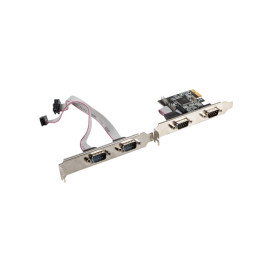
Мрежови карти за Ethernet и безжична свързаност
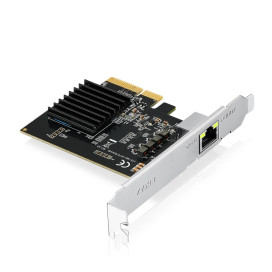
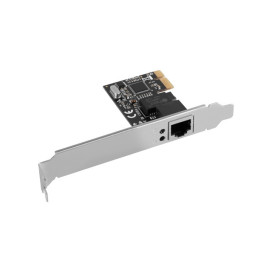
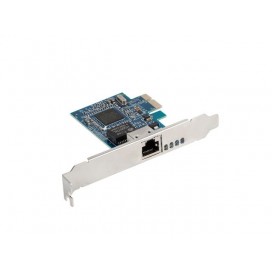
Мрежовата карта осигурява интерфейс за свързване на компютър или друго съвместимо устройство към локална мрежа. В зависимост от модела връзката може да бъде кабелна чрез Ethernet или безжична чрез Wi-Fi.
В Digit.bg можете да разгледате мрежови карти и адаптери с различни интерфейси и мрежови възможности. Категорията е част от раздел Компютърни компоненти, а за изграждане или разширяване на цялата мрежа можете да разгледате и мрежово оборудване.
Какво представлява мрежовата карта?
Мрежовата карта (Network Interface Card – NIC) предоставя мрежов интерфейс, чрез който системата може да обменя данни с други устройства в съвместима мрежа.
Мрежов интерфейс често е интегриран директно в дънната платка, но при необходимост може да бъде добавена отделна карта или външен адаптер.
Допълнителна мрежова карта може да бъде полезна например при необходимост от друг тип свързаност, по-висока поддържана скорост, допълнителен мрежов интерфейс или Wi-Fi функционалност.
Ethernet или Wi-Fi?
Ethernet и Wi-Fi решават една и съща основна задача – свързване към мрежа – но използват различна физическа среда.
При Ethernet данните се предават по кабелна връзка. Реалните възможности зависят от мрежовата карта, кабелната инфраструктура, комутатора, рутера и останалите устройства по пътя.
Wi-Fi предоставя безжична връзка и избягва необходимостта от мрежов кабел до крайното устройство. Реалната производителност обаче зависи от използвания Wi-Fi стандарт, честотния диапазон, ширината на канала, разстоянието, препятствията, смущенията, антените, конфигурацията и възможностите на останалото мрежово оборудване.
Ethernet мрежови карти
При кабелните мрежови карти една от основните характеристики е максималната поддържана скорост на Ethernet интерфейса.
Могат да се срещнат решения за Gigabit Ethernet и по-високи скорости, включително 2.5 Gigabit, 5 Gigabit и 10 Gigabit Ethernet според конкретния продукт.
По-бързата мрежова карта обаче не увеличава автоматично скоростта на цялата мрежа. За да се използва дадена скорост, останалите участващи компоненти също трябва да осигуряват необходимите възможности.
Мрежата е толкова бърза, колкото позволява цялата връзка
При прехвърляне на данни между две устройства крайният резултат може да бъде ограничен от различни компоненти по пътя.
Например система с 2.5 Gigabit Ethernet карта няма автоматично да комуникира с 2.5 Gbit/s през мрежа, ако е свързана към Gigabit порт на комутатор или рутер.
По същия начин 10 Gigabit мрежова карта сама по себе си не превръща останалата инфраструктура в 10 Gigabit мрежа.
Интернет скорост и локална мрежова скорост не са едно и също
Максималната скорост на мрежовата карта не трябва да се бърка със скоростта на интернет връзката.
Локалната мрежа може например да поддържа по-висока скорост от тази на интернет услугата. Това може да бъде полезно при обмен на файлове между локални устройства, но няма автоматично да увеличи скоростта, предоставяна от интернет доставчика.
Обратно, за използването на определена интернет скорост локалната мрежова инфраструктура трябва да може да я пренася без по-ниско ограничение по пътя.
PCI Express мрежови карти
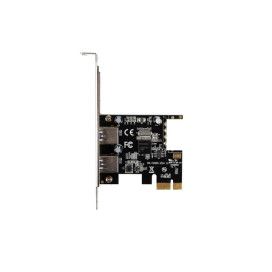
При настолни компютри допълнителните Ethernet или Wi-Fi карти често използват PCI Express интерфейс.
Преди покупка проверете дали системата разполага с подходящ свободен PCIe слот и дали физическото пространство около него позволява монтаж на картата.
При някои дънни платки PCIe ресурсите могат да се разпределят между различни слотове и устройства, затова при по-сложна конфигурация е полезно да се провери документацията на платката.
USB мрежови адаптери
USB адаптерите позволяват добавяне на Ethernet или Wi-Fi интерфейс без монтаж на вътрешна PCIe карта. Това може да бъде практично при лаптопи без Ethernet порт или при системи без подходящ свободен разширителен слот.
При USB Ethernet адаптер проверете както поддържаната Ethernet скорост, така и USB интерфейса на адаптера и устройството.
Наличието на USB-C конектор само по себе си не определя скоростта. USB-C описва физическия конектор, докато реалната производителност зависи от поддържания USB режим и останалите компоненти във връзката.
Wi-Fi мрежови карти
При безжичните адаптери проверете кои Wi-Fi стандарти и честотни диапазони поддържа конкретният модел и дали те съответстват на възможностите на вашия рутер или точка за достъп.
По-нов Wi-Fi стандарт може да предоставя допълнителни възможности и по-висока потенциална производителност при подходящо оборудване и условия, но не гарантира автоматично по-висока реална скорост или по-голямо покритие във всяка среда.
За да се използват определени функции, те трябва да се поддържат и от двете страни на безжичната връзка.
Wi-Fi 5, Wi-Fi 6, Wi-Fi 6E и по-нови стандарти
Различните поколения Wi-Fi въвеждат промени във възможностите и начина на използване на безжичната мрежа. При избор на адаптер обаче не е достатъчно да се сравнява само номерът на Wi-Fi поколението.
Проверете поддържаните честотни диапазони, конфигурацията на устройството, възможностите на рутера или access point-а и условията, в които ще се използва връзката.
Например използването на допълнителен честотен диапазон изисква съвместима мрежова карта и съвместимо мрежово оборудване.
Антени и позициониране при Wi-Fi
При безжичните PCIe адаптери могат да се използват външни антени, а при някои модели те могат да бъдат позиционирани отделно от задната част на компютъра.
Позицията на антените и самия компютър може да влияе върху качеството на връзката. Метални корпуси, стени, мебели, разстояние и други безжични мрежи могат да променят реалния резултат.
По-голям брой антени сам по себе си не е достатъчен, за да се заключи, че един адаптер ще има по-добро покритие от друг във всяка среда.
Bluetooth при Wi-Fi адаптерите
Част от безжичните мрежови карти комбинират Wi-Fi и Bluetooth функционалност. Ако Bluetooth е необходим, проверете дали конкретният модел действително го поддържа.
При някои вътрешни PCIe адаптери Wi-Fi и Bluetooth функционалността могат да използват различни връзки към системата. Затова следвайте схемата за монтаж на конкретния продукт, включително евентуалната необходимост от вътрешна USB връзка.
Мрежова карта за gaming
При онлайн игрите латентността зависи от много повече фактори от самата мрежова карта – локалната мрежа, натоварването, безжичната среда, интернет доставчика, маршрута до сървъра и самия игрови сървър също имат значение.
Кабелната Ethernet връзка избягва фактори като радиосмущения и промени в безжичния сигнал и често е практичен избор за стационарен gaming компютър, когато кабелното свързване е възможно.
Това обаче не означава, че закупуването на „по-бърза“ Ethernet карта автоматично ще намали ping-а към игровия сървър.
Мрежови карти за по-високи локални скорости
Multi-Gigabit и 10 Gigabit Ethernet могат да бъдат полезни при сценарии, в които между локалните устройства действително се прехвърля голям обем данни.
За използването на подобна връзка трябва да се разгледа цялата инфраструктура – мрежовите интерфейси в крайните устройства, комутаторите, кабелите и производителността на устройствата, между които се прехвърля информацията.
Ако например устройството за съхранение не може да чете или записва достатъчно бързо, то може да се превърне в ограничение независимо от максималната скорост на мрежовия интерфейс.
Драйвери и операционна система
Преди покупка проверете дали производителят предоставя подходяща поддръжка за операционната система, която използвате.
Това е особено важно при специализирани мрежови карти, по-стари операционни системи или конфигурации, при които са необходими конкретни функции на адаптера.
Физическата съвместимост с PCIe или USB интерфейса не гарантира автоматично наличието на необходимия драйвер за всяка операционна система.
Какво да проверите преди покупка?
| Характеристика | Какво да проверите? |
|---|---|
| Тип връзка | Ethernet, Wi-Fi или комбинация според необходимата свързаност |
| Интерфейс към компютъра | PCI Express, USB или друг интерфейс според устройството |
| Ethernet скорост | Възможностите на картата и останалата мрежова инфраструктура |
| Wi-Fi | Стандарти, честотни диапазони и съвместимост с рутера или access point-а |
| Антени | Конфигурация, монтаж и възможности за подходящо позициониране |
| Bluetooth | Дали е наличен и какви допълнителни връзки изисква адаптерът |
| Операционна система | Наличие на подходящи драйвери и поддръжка от производителя |
| Физически монтаж | Свободен слот, пространство и подходяща планка при вътрешните карти |
| Мрежова инфраструктура | Рутер, комутатор, access point, кабели и останалите устройства по връзката |
Какво често се подценява?
- Максималната скорост на картата не е скоростта на цялата мрежа – ограничението може да бъде в друг компонент по пътя.
- Интернет и LAN скоростта са различни неща – по-бърз локален интерфейс не увеличава автоматично скоростта от интернет доставчика.
- По-нов Wi-Fi стандарт не гарантира по-голям обхват – реалният резултат зависи от честотата, средата, оборудването и конфигурацията.
- По-бърза мрежова карта не гарантира по-нисък ping – латентността зависи от цялата комуникационна верига.
- USB-C не означава определена скорост – това е тип физически конектор, а възможностите на интерфейса се проверяват отделно.
- Wi-Fi адаптерът трябва да работи със съвместимо оборудване – функции, които другата страна не поддържа, не могат да бъдат използвани само от адаптера.
- PCIe слотът не е единственото изискване – проверете физическото пространство и софтуерната поддръжка.
- Bluetooth не е задължителна част от всяка Wi-Fi карта – проверявайте конкретния модел.
Digit.bg препоръчва
При избор на мрежова карта започнете от мрежата, към която ще я свързвате. Определете дали е необходим Ethernet или Wi-Fi интерфейс, след което проверете скоростта и стандартите, които останалото оборудване действително поддържа.
Не избирайте мрежова карта само по най-високата обявена скорост. Рутерът, комутаторът, access point-ът, кабелната или безжичната среда, крайните устройства и интернет връзката могат да бъдат отделни ограничения на реалната производителност.
Разгледайте мрежовите карти в Digit.bg и сравнете моделите според типа връзка, интерфейса, Ethernet скоростта, Wi-Fi възможностите, Bluetooth функционалността и съвместимостта с вашата система и мрежа.
Често задавани въпроси за Мрежови карти
Да. Ако мрежовата карта е по-бавна от интернет връзката или не поддържа съвременните стандарти, тя може да ограничи максималната скорост на трансфер.
Необходимо е да проверите дали разполагате със свободен PCI Express слот на дънната платка.
Да. Те са удобно решение за лаптопи и компютри без свободни PCIe слотове или при нужда от бързо добавяне на мрежова функционалност.
Wi-Fi 6 предлага по-висока скорост, по-ниска латентност и по-добра работа при много свързани устройства в една мрежа.
Gigabit Ethernet поддържа скорост на пренос до 1000 Mbps и е стандарт при повечето съвременни компютри и мрежови устройства.
В повечето случаи не. Допълнителна карта може да е необходима при нужда от по-висока скорост, допълнителни портове или безжична свързаност.
Мрежовата карта е устройство, което позволява на компютъра да се свързва към локална мрежа и интернет чрез кабелна или безжична връзка.
LAN картите използват Ethernet кабел за връзка, докато Wi-Fi картите осигуряват безжична комуникация с рутера.